
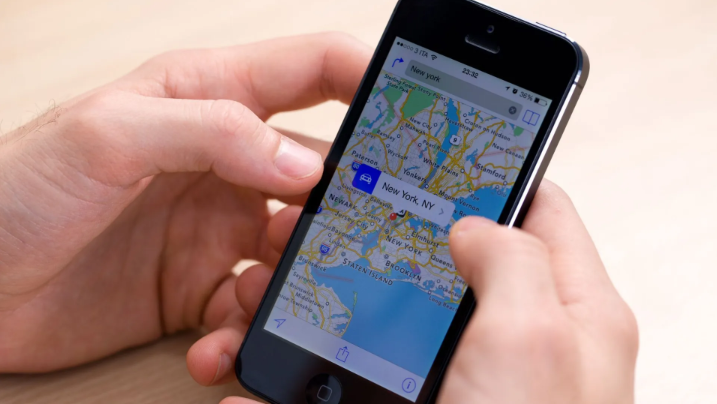
Descubra como ver o caminho que seu celular fez e acompanhe tudinho em tempo real!
A gente sabe que perder o celular é um pesadelo total, mas calma! O Google Maps pode salvar o seu dia. Esse app que todo mundo usa pra encontrar o melhor caminho tem um superpoder escondido: ele permite rastrear seu celular perdido ou roubado! Dá pra ver a rota que o aparelho percorreu e ainda acompanhar cada movimento em tempo real. Demais, né?
Pra ativar essa função ninja, o passo a passo é moleza! Antes de tudo, só precisa ter o app do Google Maps baixado no seu celular, seja ele iPhone ou Android.
Agora, bora lá pro tutorial prático:
- Abra o app do Google Maps no seu celular.
- Clique no ícone do seu perfil (aquele ali no canto direito da barra de pesquisa).

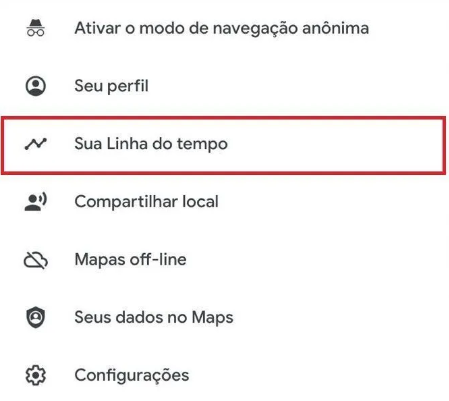
Escolha a opção “Sua Linha do Tempo”.
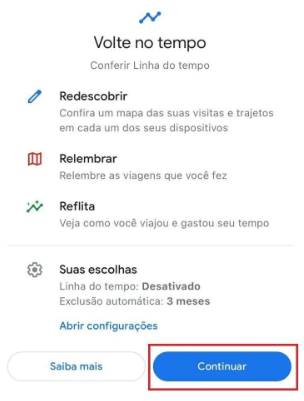
Depois de ler o resumo das funções do recurso da Linha do Tempo, aperte em “Continuar”.
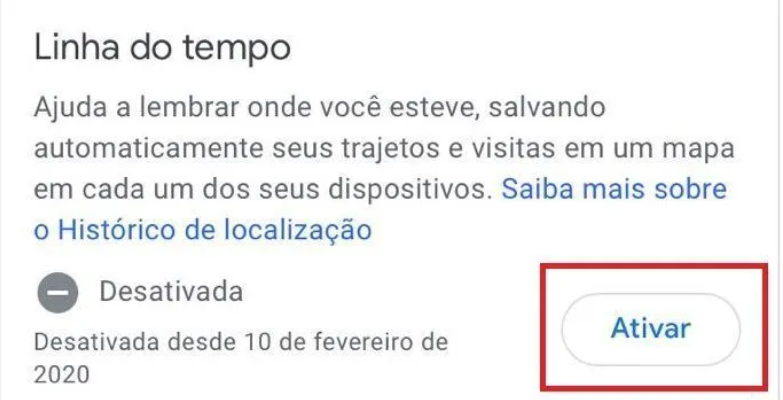
Em seguida, você poderá ler as diretrizes do recurso. Caso esteja de acordo, desça a tela e aperte em “Ativar”. Depois disso, a “Linha do Tempo” já está ativada.
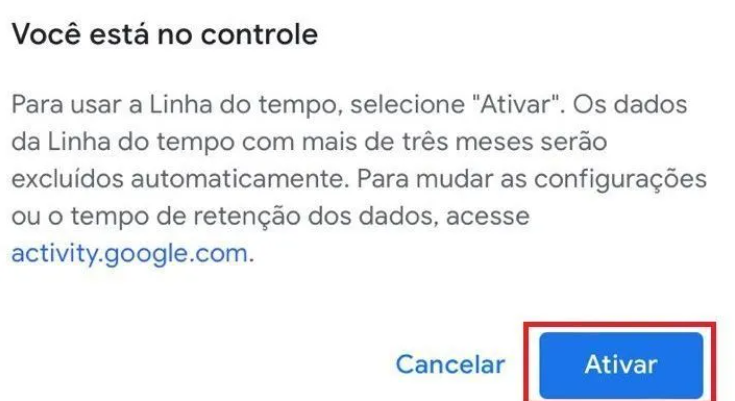
A partir daí, o Google Maps vai registrar todos os lugares por onde seu celular passar. Se você perder ou tiver o aparelho roubado, não precisa surtar – basta entrar na sua conta do Google em qualquer outro dispositivo.
O esquema é o mesmo: siga o passo a passo lá de cima. Quando acessar “Sua Linha do Tempo”, o app vai exibir o histórico completo das rotas e trajetos que o seu celular andou fazendo.
Compartilhando a localização em tempo real
Além de tudo, o Google Maps também te dá a opção de compartilhar a localização em tempo real com alguém de confiança! Isso é perfeito para aquela segurança extra antes de sair de casa. Se o celular for roubado ou perdido, a pessoa com quem você compartilhou pode ver exatamente onde ele está, minuto a minuto, e acompanhar o trajeto em tempo real.
Quer deixar essa função ativada? É só seguir esses passos:
- Abra o app do Google Maps no seu celular.
- Clique no ícone do seu perfil (aquele do ladinho da barra de pesquisa, como das outras vezes).
- Selecione “Compartilhar local”.
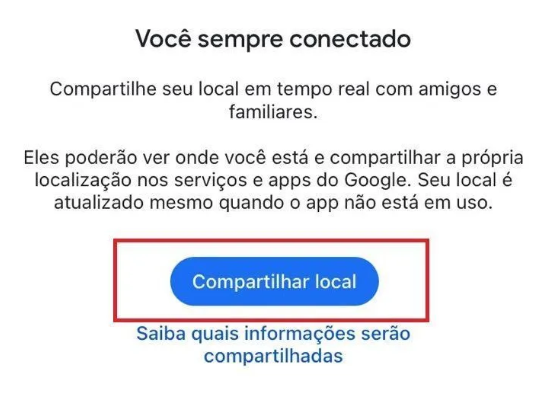
Na próxima tela, você escolhe quem do seu Gmail vai receber sua localização. É só clicar no contato certo e esperar que a pessoa aceite o convite.
Outra coisa bacana: você define por quanto tempo quer compartilhar essa localização. Dá pra deixar por algumas horas ou até o tempo que você achar necessário!
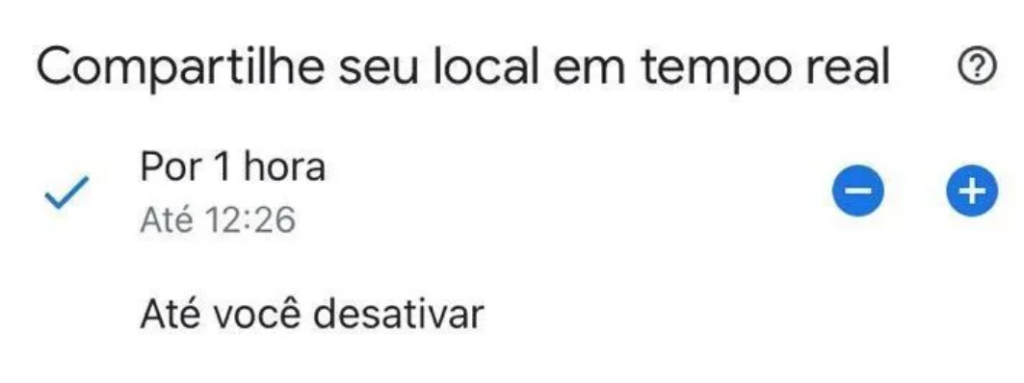
E se a pessoa não tiver uma conta no Gmail? Sem crise! É só clicar em “Mais opções” e compartilhar o link pelo WhatsApp ou outro app de mensagem. Assim que ela aceitar, pronto: localização em tempo real ativa!
Ah, um lembrete importante! Pro recurso funcionar direitinho, o celular precisa estar ligado e com conexão à internet.
Outros Recursos Antifurto para Deixar Seu Celular Blindado
Rastrear pelo Google Maps é só o começo! Em maio, o Google deu um upgrade poderoso nos recursos de proteção para Android, trazendo várias novidades de segurança.
Agora, o Android usa inteligência artificial para detectar situações suspeitas – como quando o celular é roubado – e acionar o bloqueio de tela automaticamente. Além disso, você pode redefinir configurações de fábrica, criar um “espaço secreto” pra esconder apps confidenciais, e até ativar a biometria pra acessar e alterar as configurações da conta Google.
Se você é do time iOS, o iPhone também está cheio de recursos antifurto! Dá pra bloquear a Central de Controle, ativar a Proteção de Dispositivo Roubado e configurar proteções extras caso o celular seja roubado enquanto estiver desbloqueado.


















Respostas de 4
Thank you for your sharing. I am worried that I lack creative ideas. It is your article that makes me full of hope. Thank you. But, I have a question, can you help me?
Thank you for your sharing. I am worried that I lack creative ideas. It is your article that makes me full of hope. Thank you. But, I have a question, can you help me?
Your point of view caught my eye and was very interesting. Thanks. I have a question for you. https://www.binance.bh/register?ref=IXBIAFVY
I don’t think the title of your article matches the content lol. Just kidding, mainly because I had some doubts after reading the article. https://accounts.binance.bh/register/person?ref=L4EUT9FG